機能詳細
できることを、実際の画面とあわせてご紹介します
御社のチャットができるまでの流れと、
できあがった後にお使いいただく画面を、順番にご説明します。
AIチャットができるまで、6つのステップ
業界を選び、会社の情報を確かめて、AIがナレッジを書きます。サイトを読んでいる間に、ほとんどの項目は自動で埋まります。
業界
御社に近い業界を選びます。
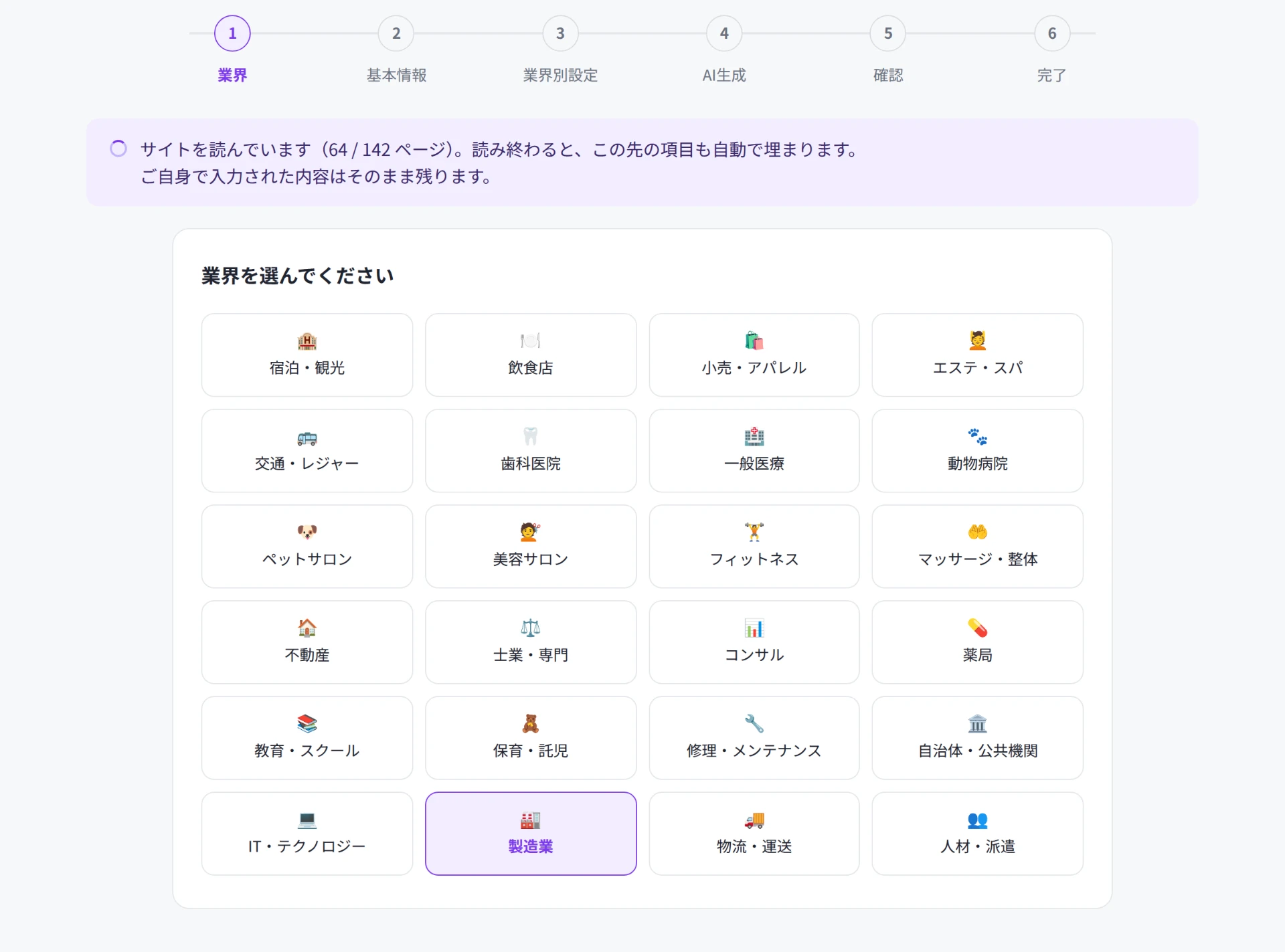
画面は表示例です。
基本情報
会社名、所在地、電話、営業時間。サイトを読み終えると自動で埋まります。
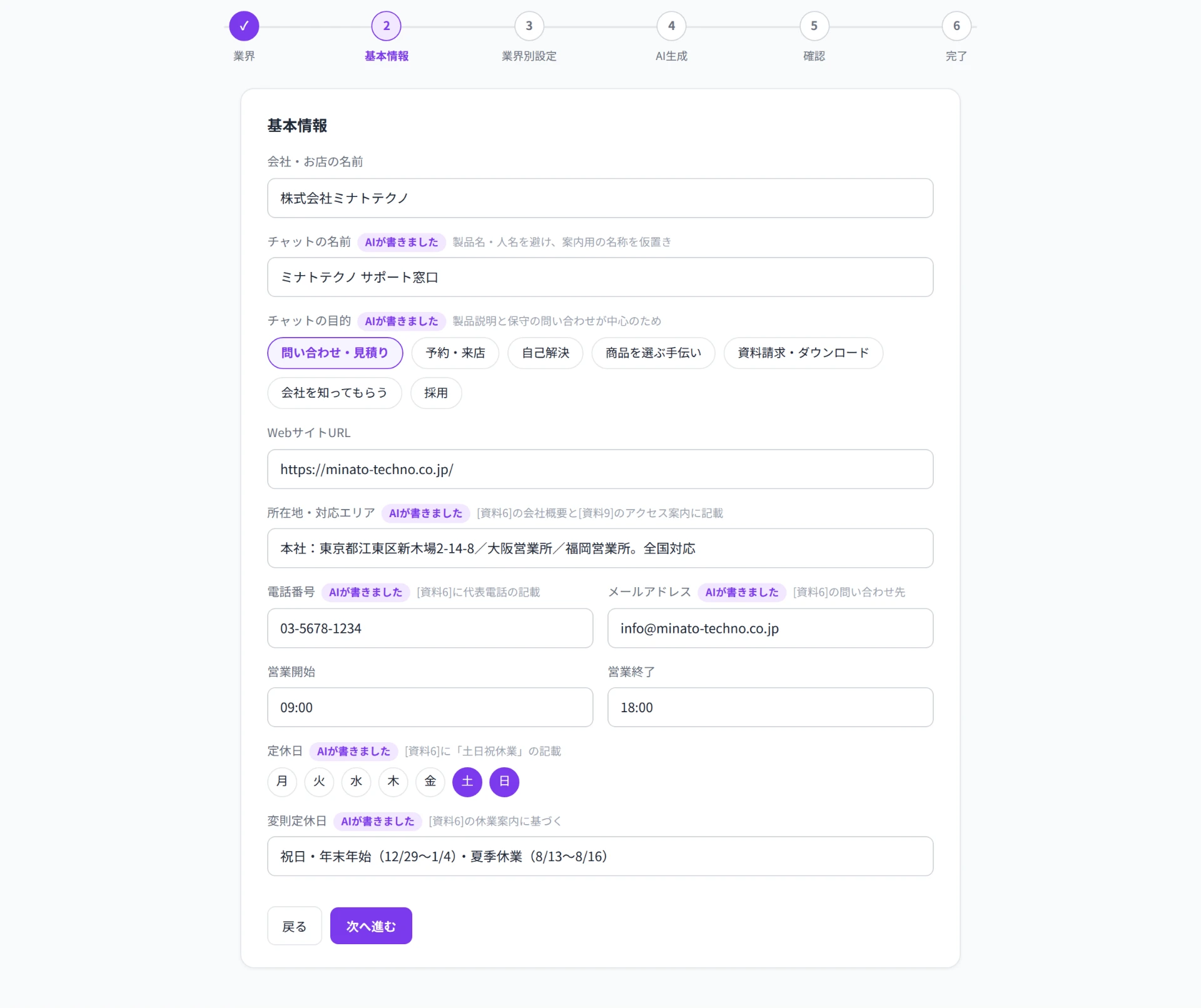
画面は表示例です。
業界別の詳細情報
業界ごとに聞かれやすいことを、あらかじめ用意しています。
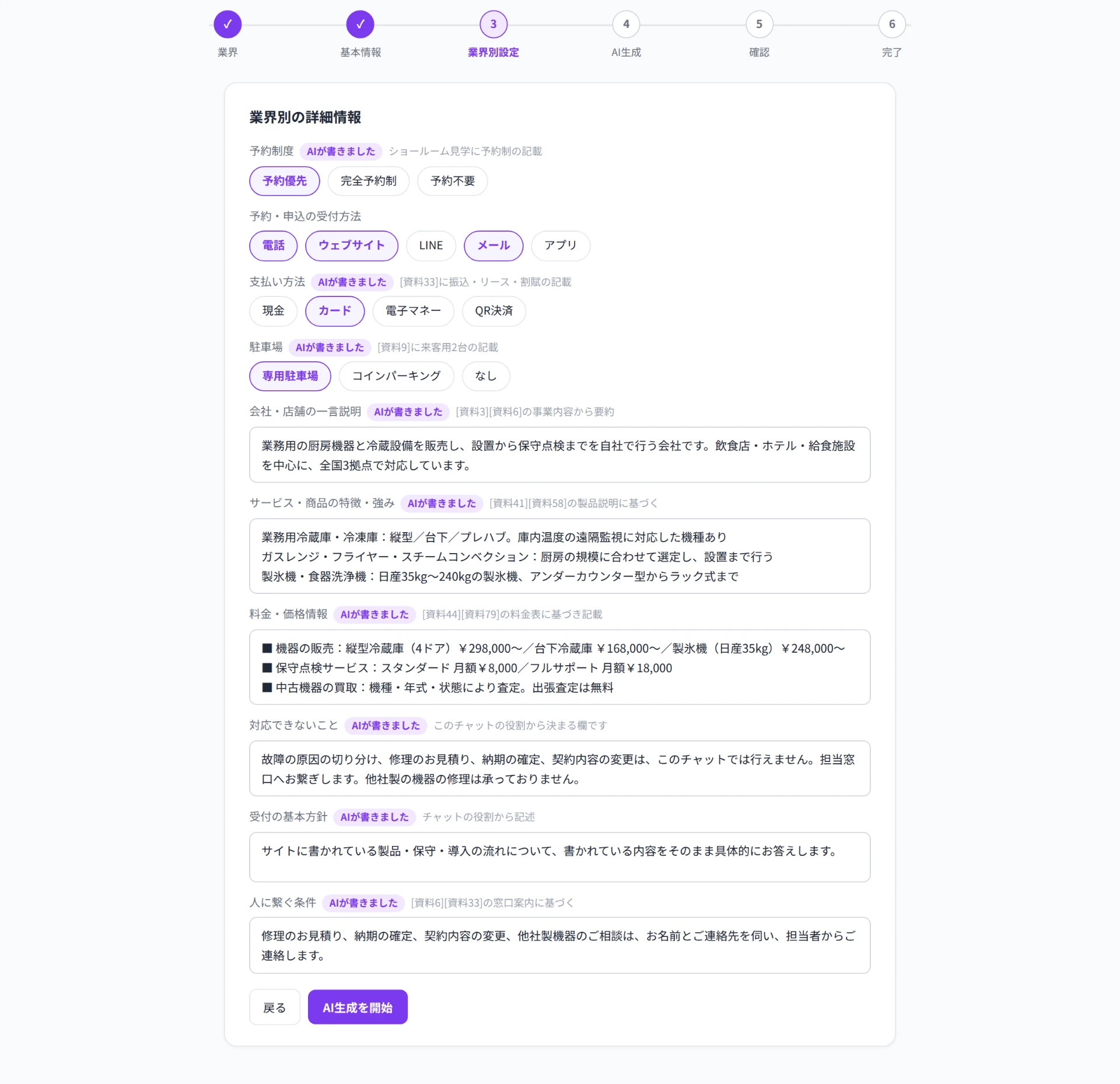
画面は表示例です。
AI生成
サイトを読んで、AIが14項目のナレッジを書きます。
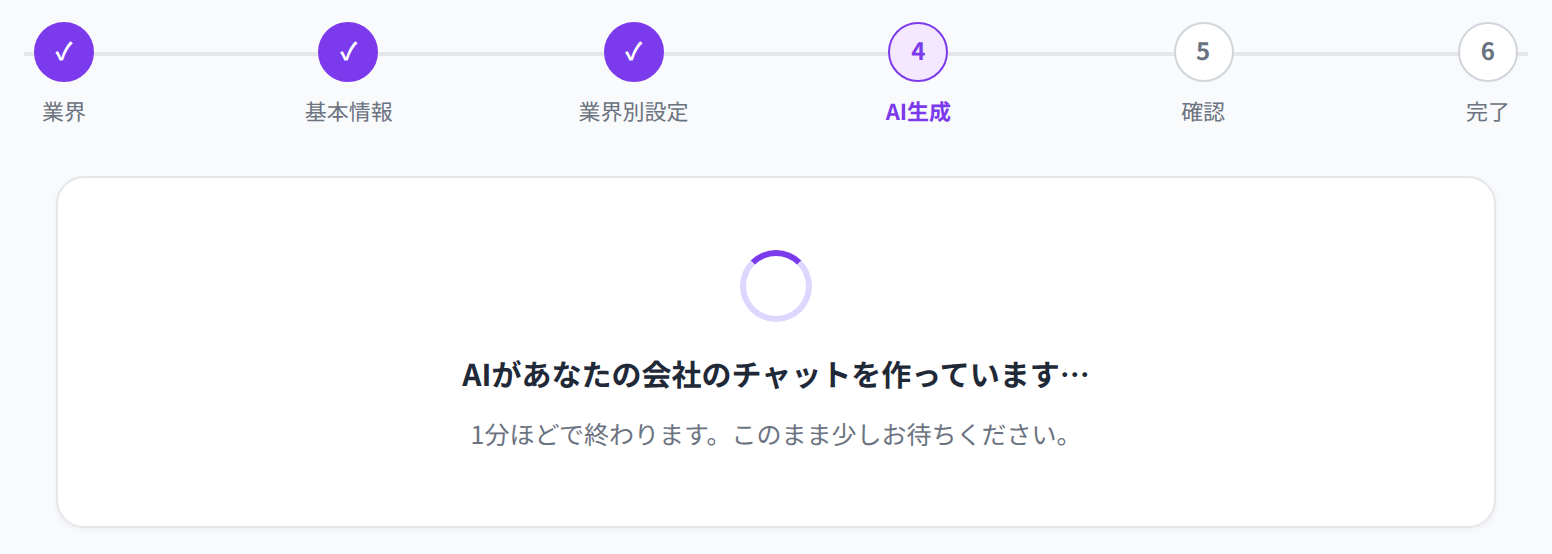
画面は表示例です。
確認
できあがったナレッジを、その場で読んで直せます。
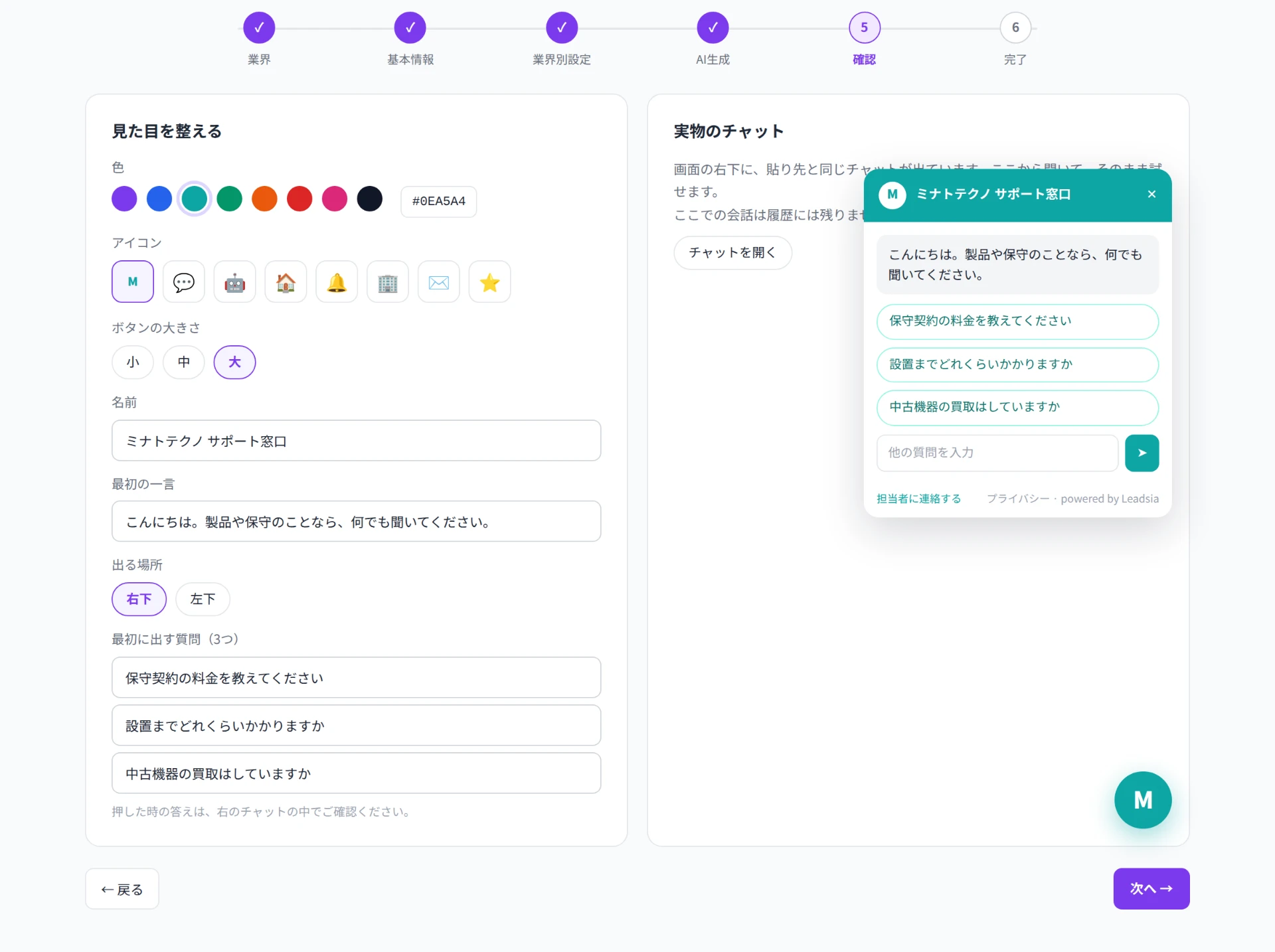
画面は表示例です。
完了
タグを貼れば、今のサイトにそのまま乗ります。
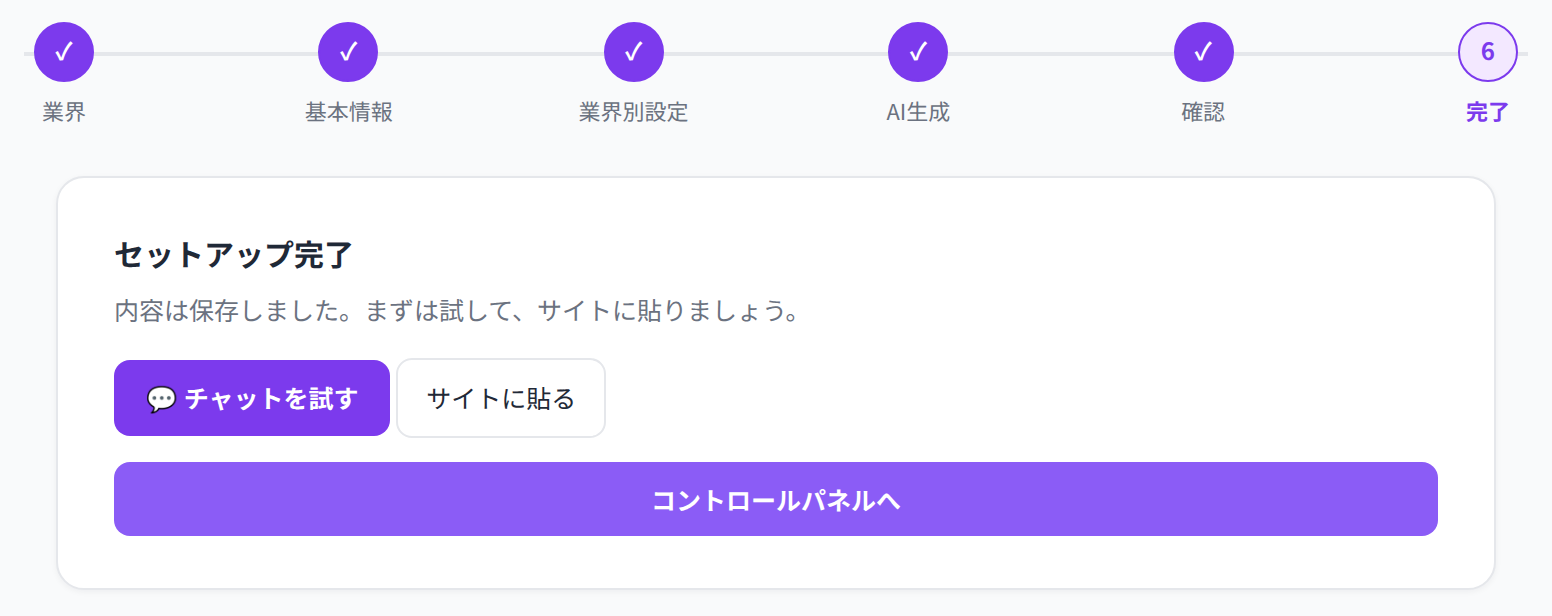
画面は表示例です。
ナレッジ
AIが答えるときに使う、御社の情報です。サイトを読んでAIが下書きし、御社が確かめて仕上げます。直したい所だけ直してください。
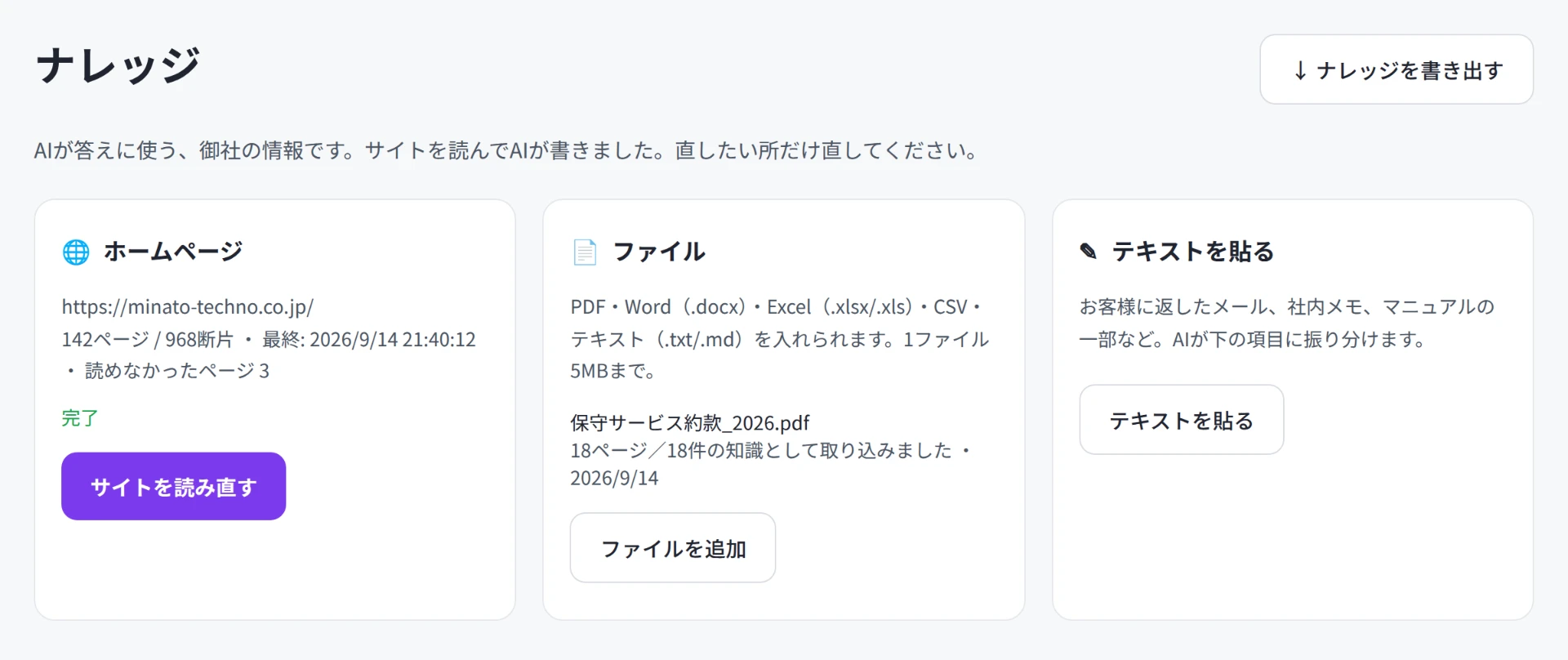
画面は表示例です。
ナレッジの入れ方は3通り
ホームページ
URLを入れると、サイト全体を読みます。何ページ読んだか、読めなかったページが何ページあったかも出ます。
ファイル
PDF・Word(.docx)・Excel(.xlsx/.xls)・CSV・テキスト(.txt/.md)を入れられます。1ファイル5MBまで。
テキストを貼る
お客様に返したメール、社内メモ、マニュアルの一部など。AIが14項目に振り分けます。
ナレッジは14の項目で整理します
項目ごとに、元にしたページのURLや資料番号が残るので、どこから来た情報かをいつでも確かめられます。区分のある情報は、区分のまま保たれます。
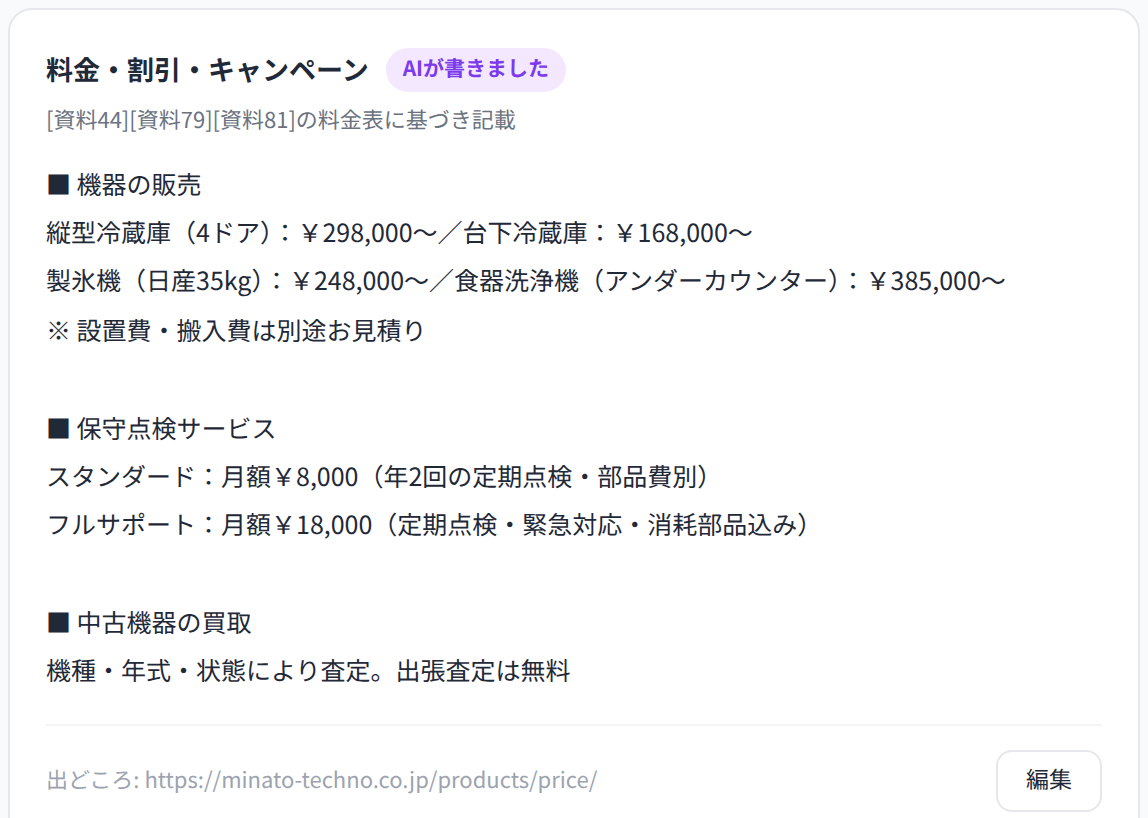
画面は表示例です。
4つのステータス
各項目に、今どういう状態かを示す札が付きます。
AIが書きました
サイトや資料から、AIが書いた項目です。
足りません
元になる情報が見つからなかった項目です。ファイルや文章を足すと埋まります。
手直し済み
御社が書き換えた項目です。AIが上書きすることはありません。
該当しません
御社には当てはまらない項目です。
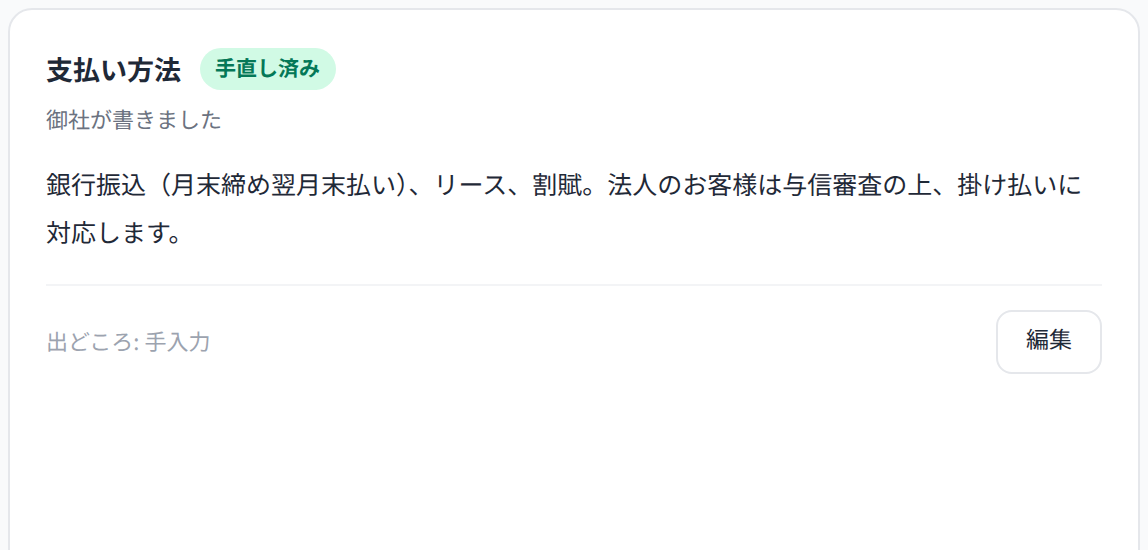
画面は表示例です。
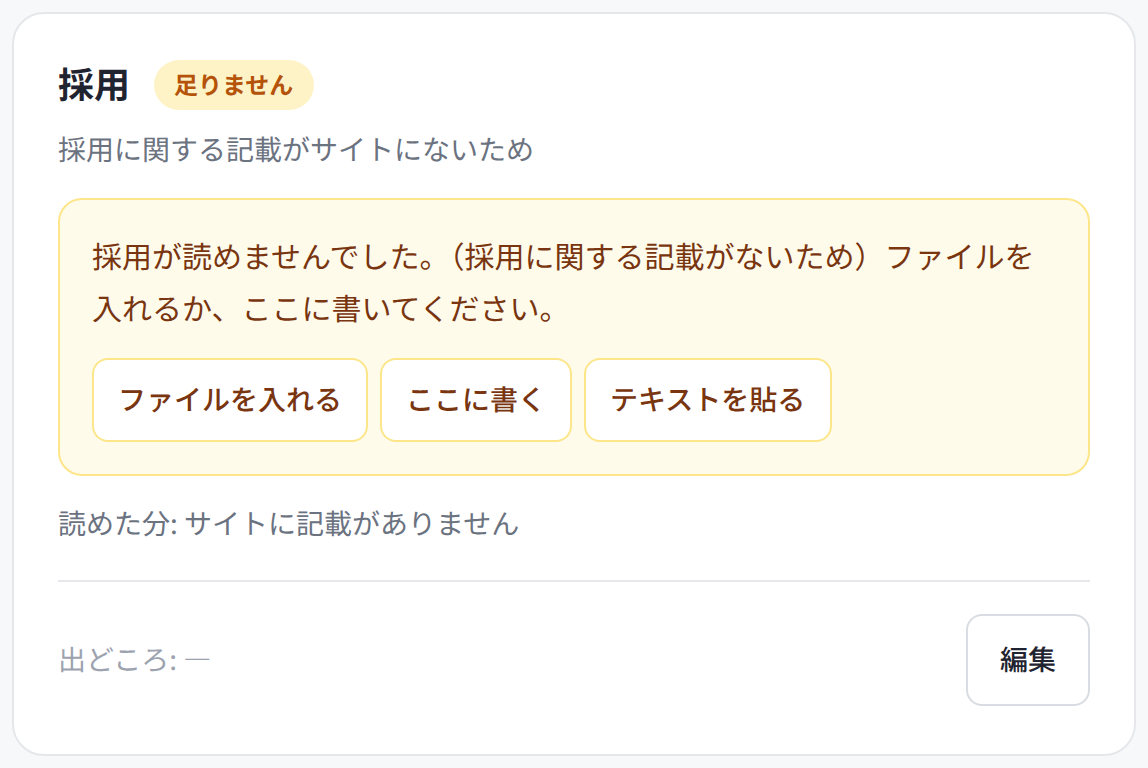
画面は表示例です。
答え方の決まり
MIRAは、御社のナレッジにあることだけを、書かれている通りにお答えします。
- 確認できないことは、確認できないとお伝えします。
- ナレッジにないことは、推測でお答えしません。
- 料金は、書かれている通りにご案内します。値引きなどの約束はしません。
- お答えできない時は、お名前とご連絡先をお預かりして、担当者にお繋ぎします。
- この決まりはすべてのMIRAに共通で、AIが自分で変えることはありません。
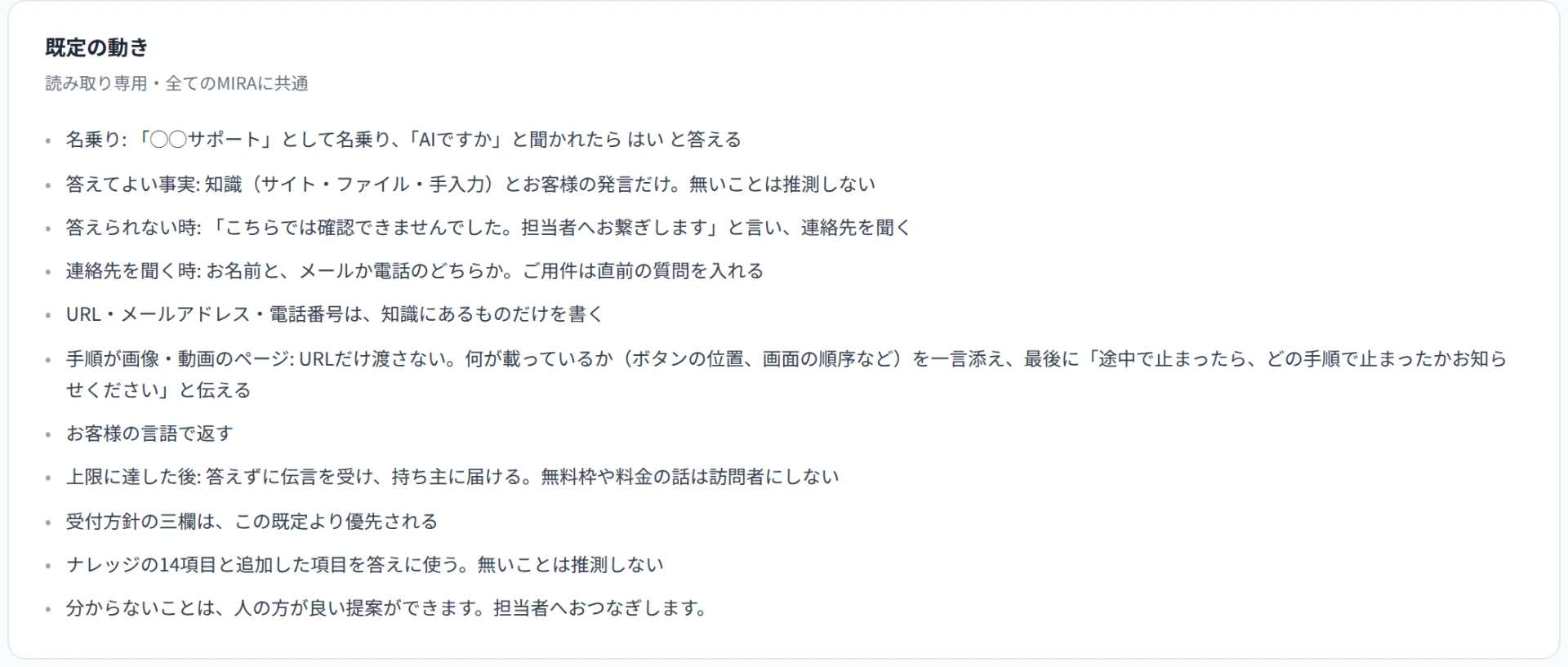
画面は表示例です。
答えられなかった時
分からないことを、分かったふりでお答えすることはありません。確認できないとお伝えして、担当者にお繋ぎします。お名前とご連絡先をお預かりし、その場のご質問もそのまま添えてお知らせします。答えられなかった質問は、御社のサイトにまだ書かれていないことでもあります。ナレッジに足していただくと、次からはお答えできます。
何度でも、無料でお試しいただけます
サイトに貼る前に、貼った後とまったく同じチャットでお試しいただけます。試した分は、月の人数には数えません。思った答えと違ったら、その場でナレッジを直して、もう一度お試しください。

画面は表示例です。
回答履歴
お客様が何を聞き、MIRAがどう答えたかを、すべて残します。「答えられなかった」「連絡先あり」「未対応」「テスト」で絞り込み、質問の言葉で検索できます。CSVでの書き出しにも対応しています。
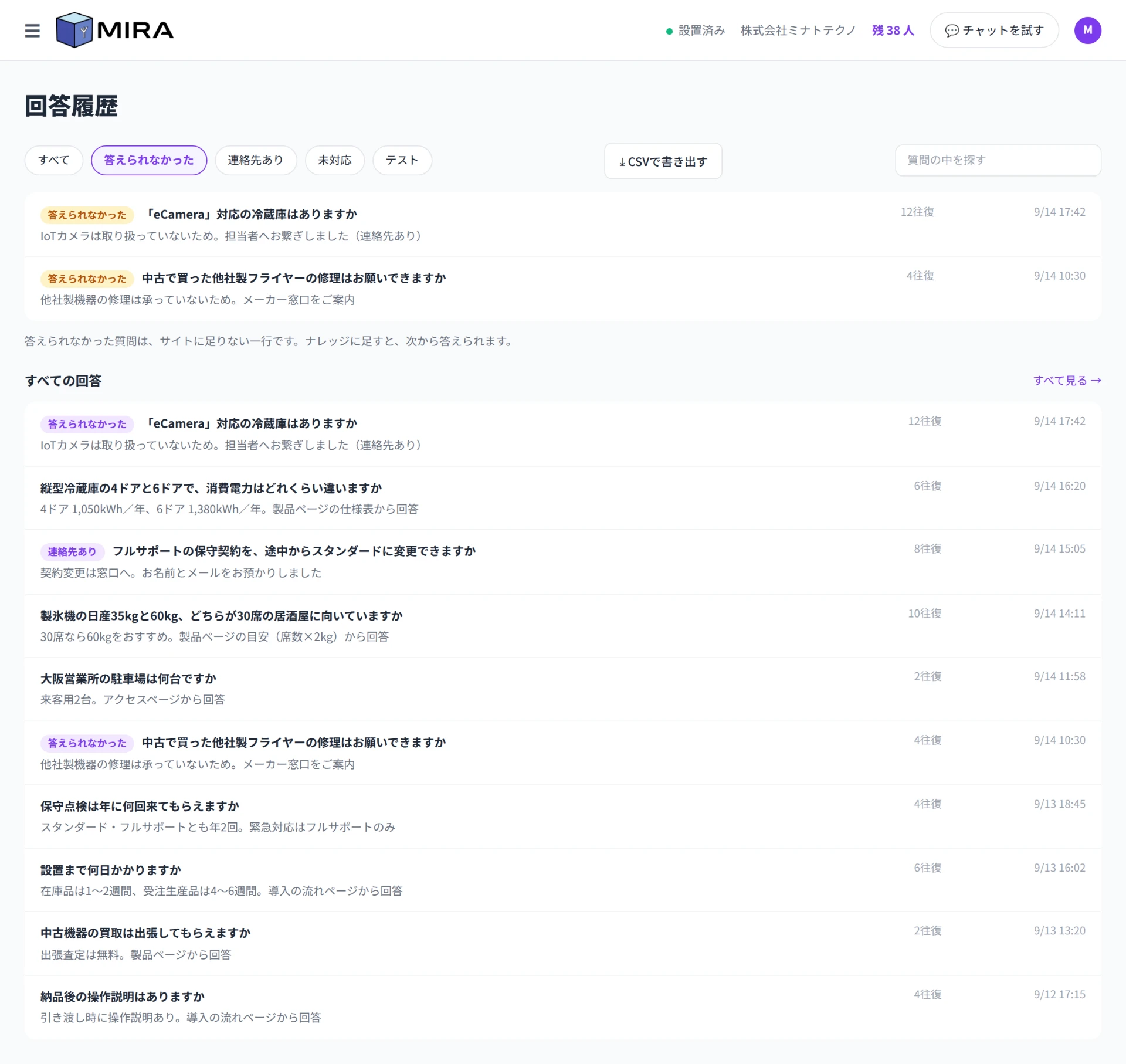
画面は表示例です。
デザイン
色、アイコン、ボタンの大きさ、チャットの名前、最初の一言、表示位置、最初に出す質問を、御社のサイトに合わせて変えられます。サイトの色と印に揃えることもできます。変更は、右側のチャットにその場で反映されます。
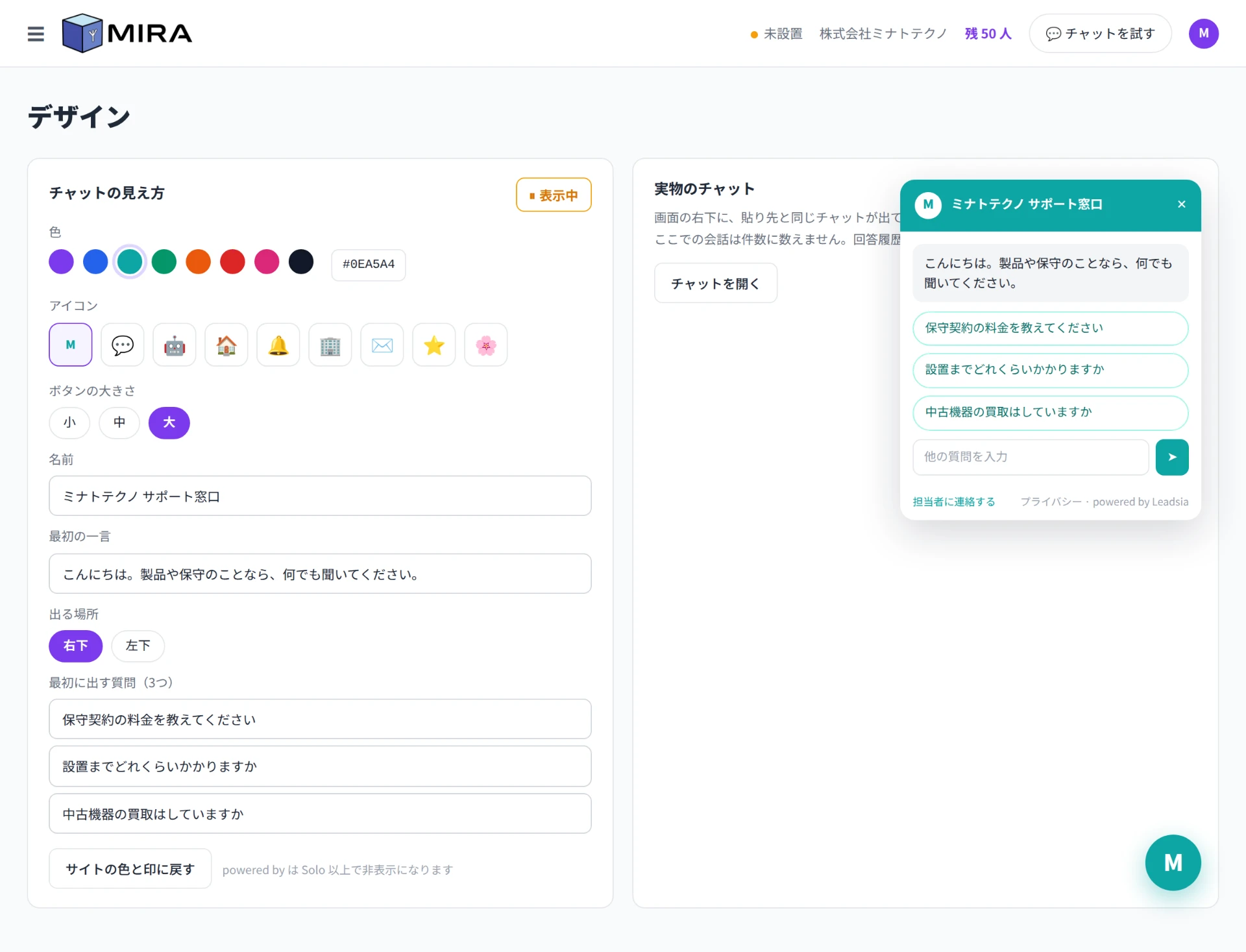
画面は表示例です。
設置
次の1行をサイトに貼るだけで、今のサイトにそのまま乗ります。作り直しは必要ありません。WordPress、Wix、Jimdo、Shopify、ペライチは貼る場所をご案内し、制作会社にお願いする方のために依頼文もご用意しています。
<script src="https://mira.leadsia.ai/w.js" data-key="..." data-privacy="https://leadsia.ai/privacy"></script>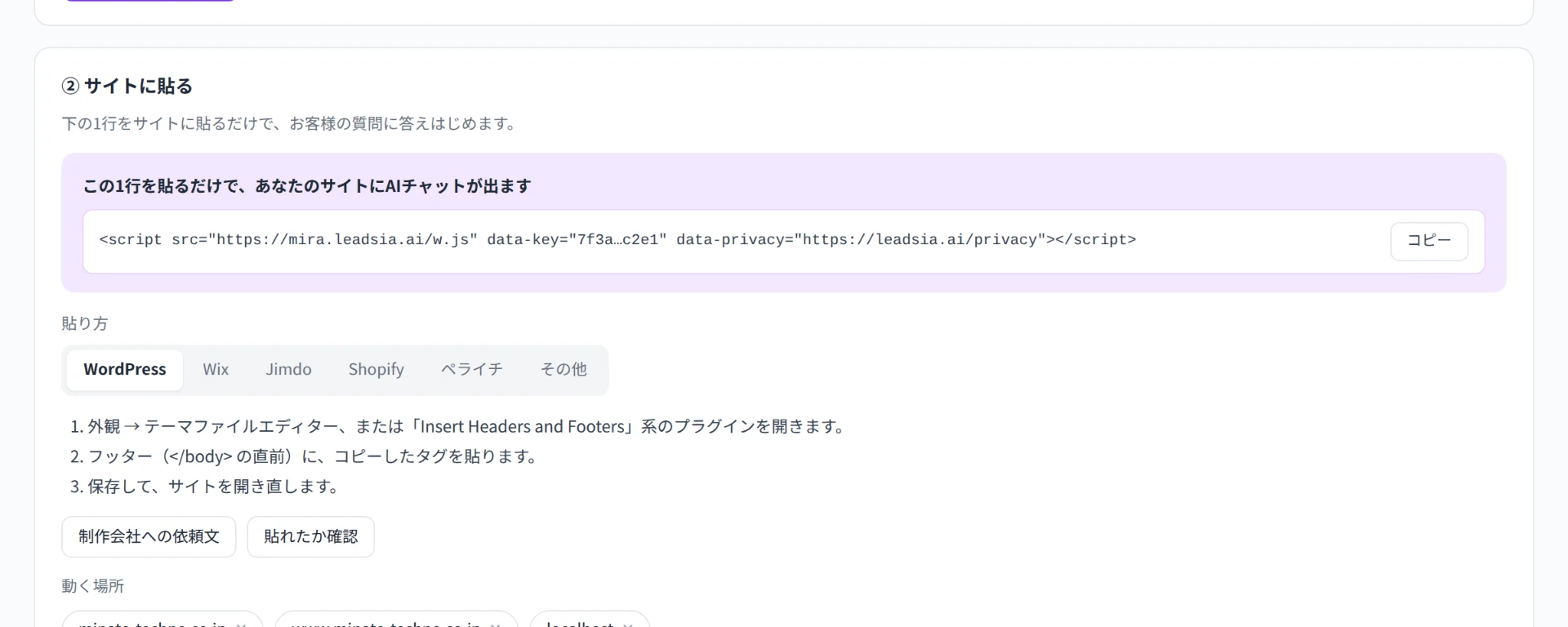
画面は表示例です。
通知
担当者にお繋ぎする時、お客様に何をお聞きするか(お名前・メール・電話)を選べます。ご用件には、直前のご質問が自動で入ります。お知らせ先は複数のメールアドレスのほか、SlackとChatworkにも送れます。テスト送信で、届き方を先にご確認いただけます。
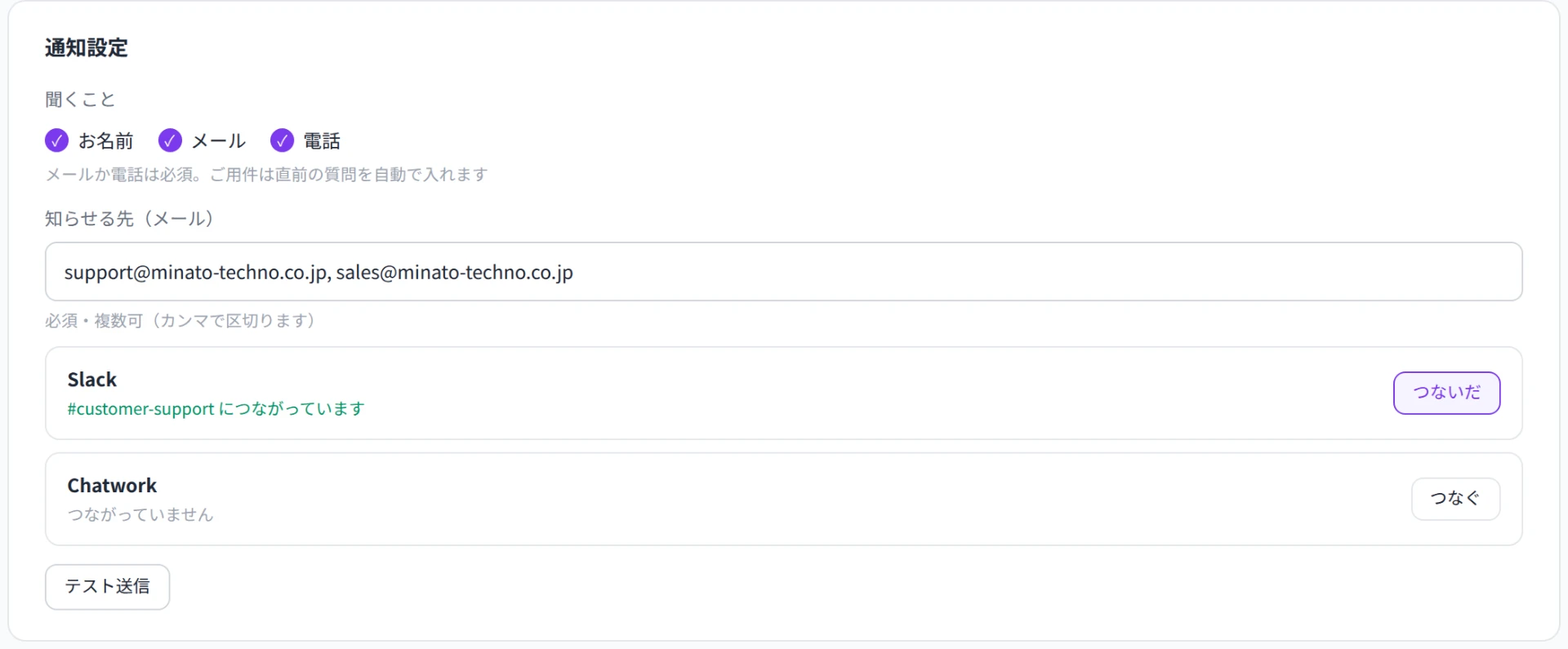
画面は表示例です。
AI検索に読まれるようにする
14項目とよくある質問から、検索エンジンとAIが読める形を書き出します。よくある質問の構造化データ(JSON-LD)は、サイトの head に貼ると検索結果にQ&Aが出やすくなります。llms.txt をサイト直下に置くと、ChatGPT・Gemini などのAI検索が御社の情報を正しく読みます。ナレッジを直すと、こちらも一緒に新しくなります。
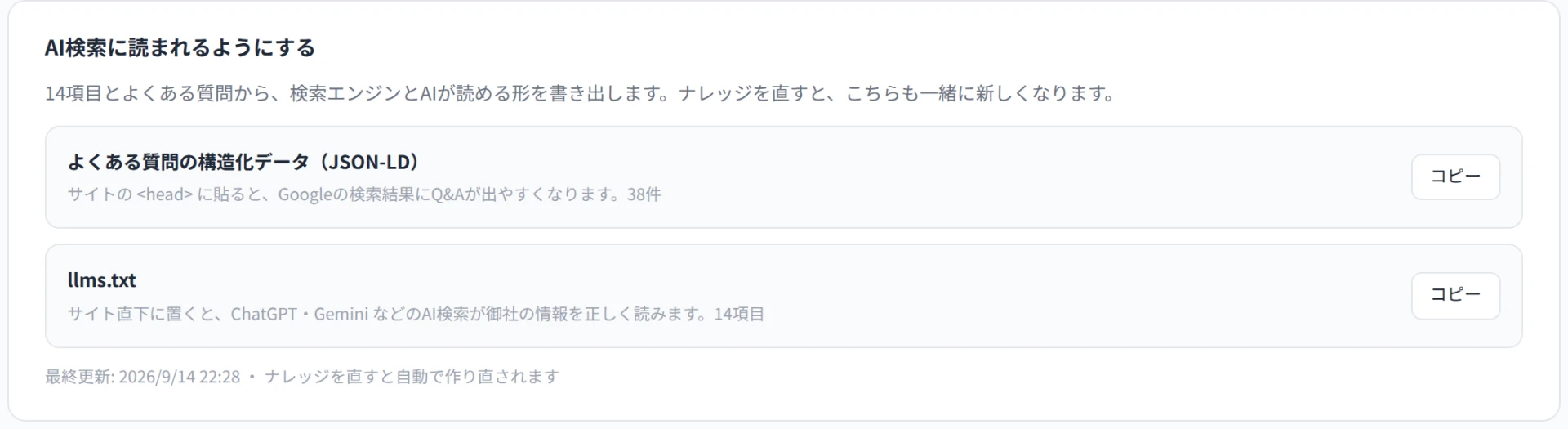
画面は表示例です。